 Ajouter des plantes à votre projet
|
Outil |
Configuration : Trousse |
|
Plante
|
Design Suite : Paysage Paysage : Végétation |

Contrairement à certains objets paramétriques qui permettent de placer des exemplaires sans style, chaque plante du dessin est basée sur un style de plante sélectionné dans la Barre des modes ou dans le Gestionnaire des styles de plante. Cependant, les paramètres individuels peuvent être définis par le style ou pour chaque exemplaire.
En fonction de vos besoins et de la phase du projet, utilisez le mode Données pour sélectionner un style de plante basé sur les données botaniques et les espèces du contenu par défaut de Vectorworks, ou utilisez le mode de sélection Géométrie et bibliothèque pour sélectionner un style de plante basé sur la géométrie 2D/3D ou un style de plante sur mesure à partir de la bibliothèque Utilisateur ou partagée. Voir Concept : Styles de planteConcept : Styles de plantePlant styles pour plus d’informations sur les différentes manières de sélectionner un style de plante.
L'outil Plante vous permet non seulement de modifier les paramètres et l'affichage de la plante mais également de placer les plantes selon différentes configurations, individuellement ou en groupe. Si vous en modifiez les préférences après son insertion, un réseau de plantes est considéré comme une seule plante dans la palette Info Objet. Vous pouvez également créer des plantes en dessinant une polyligne et en sélectionnant la commande Convertir en plante (voir Créer des objets d’après une forme géométrique).
Lorsqu'une plante est placée sur un modèle de terrain, elle est automatiquement ajustée à la surface du modèle de terrain, à condition que les plantes et le modèle de terrain soient dans le même fichier (ils ne peuvent pas être référencés).
Voir Concept : Styles de plante pour en apprendre plus sur la relation entre les styles de plante et les paramètres pour un exemplaire de plante individuel.
|
Mode |
Description |
|
Insertion simple
|
Sélectionnez ce mode pour insérer une plante avec le mode sélectionné. |
|
Copier les préférences
|
Sélectionnez ce mode pour reprendre le style et les paramètres de la plante sélectionnée, et l’insérer en mode Insertion simple ou Convertir. |
|
Convertir
|
Sélectionnez ce mode pour utiliser le style de plante sélectionné et convertir en plante une polyligne, un polygone, un rectangle, un cercle, ou un arc. |
|
Données
|
Sélectionnez ce mode pour accéder au sélecteur Données de plantes, afin de localiser et d’ajouter des plantes par défaut de Vectorworks par catégorie botanique et par espèce. |
|
Géométrie et bibliothèque
|
Cliquez pour ouvrir le Sélecteur de ressources Style de plante, afin de localiser et d'ajouter des plantes sur la base d'une géométrie 2D ou 3D (pour un plan conceptuel lorsqu'une espèce n'est pas encore connue), ou de bibliothèques de styles de plante sur mesure (issus de la bibliothèque Utilisateur ou partagée). |
|
Données de plantes (mode Données) |
Cliquez pour ouvrir la liste des données de plantes Vectorworks, contenant des milliers d'espèces de plantes triées par catégorie botanique. Utilisez les flèches et effectuez une recherche dans la liste de la Barre des modes, ou cliquez sur Parcourir les données de plantes pour ouvrir la boîte de dialogue « Données contenu des plantes » afin d'effectuer une recherche plus détaillée, comme décrit dans la section « Sélectionner des plantes d’après des données », ci-dessous. |
|
Style de plante (mode Géométrie et bibliothèque) |
Cliquez pour ouvrir le Sélecteur de ressources et sélectionner un style de plante à utiliser. La géométrie 2D/3D par défaut de Vectorworks pour les styles de plante conceptuels et les bibliothèques Utilisateur et partagées sur mesure sont disponibles. Double-cliquez sur un ressource pour la sélectionner. |
|
Une seule plante
|
Sélectionnez ce mode pour placer une plante à chaque clic dans votre dessin.
|
|
Mode sommets
|
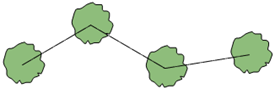
Sélectionnez ce mode pour placer une plante à chaque sommet d’une polyligne. Les sous-modes Sommet Bézier et Sommet cubique ne placent une plante qu'au début et à la fin de la polyligne, et ne sont donc pas recommandés pour une utilisation avec ce mode.
|
|
Mode polygone
|
Sélectionnez ce mode pour placer des plantes à l'aide d'une polyligne. La distance ente les plantes est définie selon l'Espacement des préférences ou du style.
|
|
Mode grille
|
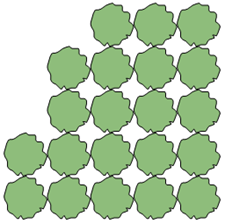
Sélectionnez ce mode pour remplir la polyligne avec des plantes alignées les unes aux autres. La distance ente les plantes est définie selon l'Espacement des préférences ou du style.
|
|
Mode quinconce
|
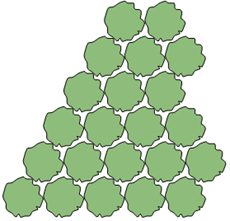
Sélectionnez ce mode pour remplir la polyligne avec des plantes disposées en quinconce. La distance ente les plantes est définie selon l'Espacement des préférences ou du style.
|
|
Haie
|
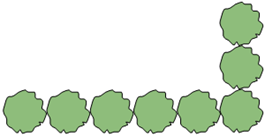
Ce mode est disponible lorsque vous activez les Mode polygone, Mode grille ou Mode quinconce. Sélectionnez ce mode pour créer des rangées de haies le long de la polyligne dessinée ; vous pouvez déterminer le nombre de rangées dans les préférences. L’outil Haie mixte vous permet de créer une haie composée de plantes variées (voir Créer une haie mixte).
|
|
Options pour la création de la polyligne |
Pour les modes Mode sommets, Mode polygone, Mode grille et Mode quinconce, sélectionnez la méthode de dessin de la polyligne du chemin de l'objet (voir Dessiner une polyligne). |
|
Préférences
|
Cliquez sur ce bouton pour ouvrir la boîte de dialogue « Préférences plante » ; voir Préférences des plantes |







Pour insérer des plantes dans le dessin :
Sélectionnez l’outil et mode de sélection.
Pour sélectionner une plante par défaut Vectorworks en fonction de son espèce, utilisez le mode Données. Pour sélectionner une plante en fonction de son graphisme ou d'un style de plante dans une bibliothèque sur mesure, utilisez le mode Géométrie et bibliothèque.
En fonction du mode de sélection, procédez de l’une des manières ci-dessous :
En mode Données, cliquez sur Données de plantes dans la Barre des modes pour sélectionner une plante en fonction de son espèce et de ses données botaniques. Utilisez les flèches et effectuez une recherche dans la liste de la Barre des modes, ou cliquez sur Parcourir les données de plantes pour ouvrir la boîte de dialogue « Données contenu des plantes ». Voir « Sélectionner des plantes d’après des données » ci-dessous pour utiliser la boîte de dialogue « Données contenu des plantes ».
En mode Géométrie et bibliothèque, cliquez ensuite sur la liste Style de plante dans la Barre des modes pour sélectionner une ressource. Dans le Sélecteur de ressources, la géométrie 2D/3D par défaut de Vectorworks pour les styles de plante conceptuels et les bibliothèques Utilisateur et partagée sur mesure sont disponibles. Double-cliquez sur un ressource pour la sélectionner.
Sinon, pour utiliser un style de plante qui se trouve déjà dans le fichier, dans le Gestionnaire des styles de plantes, cliquez sur l'icône Menu  à côté du style de plante à utiliser, et sélectionnez Placer ce style de plante. L'outil Plante est activé et le style de plante sélectionné est prêt à être placé. Sélectionnez les modes d’insertion requis.
Sélectionnez les modes d’insertion.
Cliquez sur Préférences pour ouvrir la boîte de dialogue « Préférences plante » et définir les paramètres par défaut de l’exemplaire, si nécessaire.
Vous pouvez éditer ces paramètres dans la palette Info Objet.
Placez les plantes à l’aide d’une des méthodes suivantes :
Si vous choisissez le mode Insertion simple, cliquez dans le dessin pour placer une seule plante ou des sommets ou dessiner une polyligne. Au moment où vous cliquez dans le dessin avec l'outil Plante, un aperçu de la couverture de la plante pour vous aider à disposer correctement vos plantes.
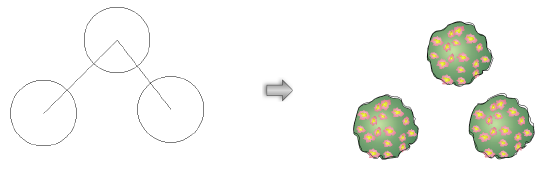
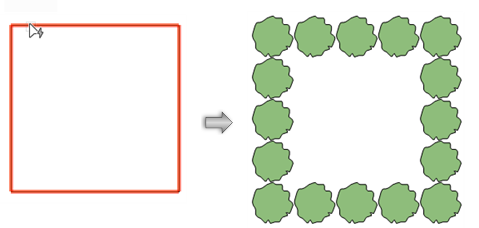
Avec le mode Convertir, des objets apparaissent en surbrillance lorsque vous les survolez avec votre curseur. Cliquez sur un objet valable pour placer la plante. En fonction des préférences sélectionnées, les plantes suivront le contour de l'objet ou en constitueront le remplissage.
Le style de plante est ajouté à la bibliothèque de ressources du fichier actif lorsqu'il est placé dans le dessin. Il est accessible à partir du Gestionnaire des ressources et du Sélecteur de ressources et peut être modifié comme n'importe quel autre style de plante. Voir Éditer des styles de plante.
Les exemplaires de plantes peuvent être édités dans la palette Info Objet par la suite.
Sélectionner des plantes d’après des données
Lorsque vous utilisez le mode de sélection Données de l'outil Plante, vous pouvez utiliser la liste de la Barre des modes et y effectuer des recherches, mais pour une recherche plus détaillée de données de plantes par défaut, organisées par catégorie, cliquez sur Parcourir les données de plantes afin d'ouvrir la boîte de dialogue « Données contenu des plantes ».
Pour rechercher des plantes dans la boîte de dialogue « Données contenu des plantes » :
Sélectionnez l’outil Plante et le mode de sélection Données.
Cliquez sur « Données de plantes » pour développer la liste, puis cliquez sur Parcourir les données de plantes.
La boîte de dialogue « Données contenu des plantes » s’ouvre.
Cliquez pour afficher/masquer les paramètres.Cliquez pour afficher/masquer les paramètres.
|
Paramètre |
Description |
|
Précédente/Suivante
|
Cliquez pour passer à la page précédente/suivante. |
|
Recharger
|
Cliquez pour restaurer la liste des plantes sans tri et sans filtre. |
|
Préférences colonnes |
Cliquez pour accéder aux paramètres des plantes correspondant aux colonnes dans la liste des plantes. Saisissez du texte dans le champ de recherche pour filtrer la liste. Les colonnes cochées apparaissent dans la liste. Pour modifier l'ordre des colonnes affichées, cliquez sur l'en-tête de la colonne au-dessus de la liste des styles de plante et faites-la glisser vers la droite ou la gauche jusqu'à l'emplacement souhaité. Une ligne bleue à gauche de la colonne déplacée donne un aperçu de son emplacement. |
|
Liste |
Cette liste reprend toutes les espèces de plante du contenu par défaut de Vectorworks, regroupées par catégorie botanique. Cliquez sur la flèche à côté d’une catégorie pour afficher toutes les plantes de la catégorie. |
|
Filtre des colonnes |
Cliquez sur l'en-tête d'une colonne pour ouvrir une fenêtre contextuelle de tri et de filtre afin de faciliter la sélection. Pour trier les éléments dans les catégories, sélectionnez une option de tri. Si la liste est triée d’après une colonne, une flèche apparaît dans l'en-tête de cette colonne. Pour filtrer la liste des plantes, cochez les valeurs des paramètres à inclure. Saisissez du texte dans le champ de recherche pour filtrer la liste.
|


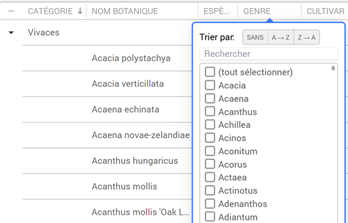
Recherchez, triez et filtrez selon vos besoins, puis cliquez sur une plante pour la sélectionner.
Cliquez sur OK.
La boîte de dialogue se ferme et la plante sélectionnée est chargée pour être placée avec l'outil Plante.
Cliquez dans la zone de dessin pour placer la plante.

Vous n'avez pas trouvé ce que vous cherchiez ? Posez votre question à notre assistant virtuel, Dex .png) !
!